E-1 Agregando un teclado japonés
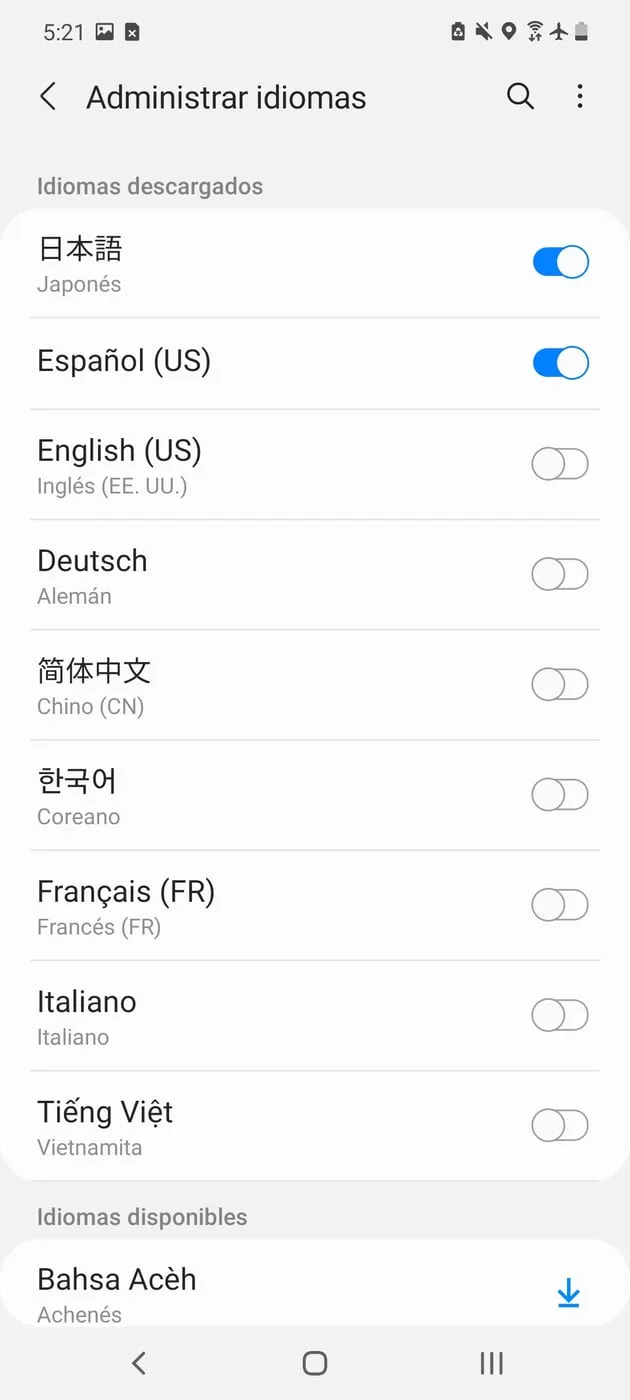
Hoy en día, casi cualquier dispositivo electrónico con cualquier sistema operativo (PC, Mac, Linux, Android, iOS) tiene la opción de añadir un teclado en japonés.
E-2 Cómo cambiar al teclado japonés
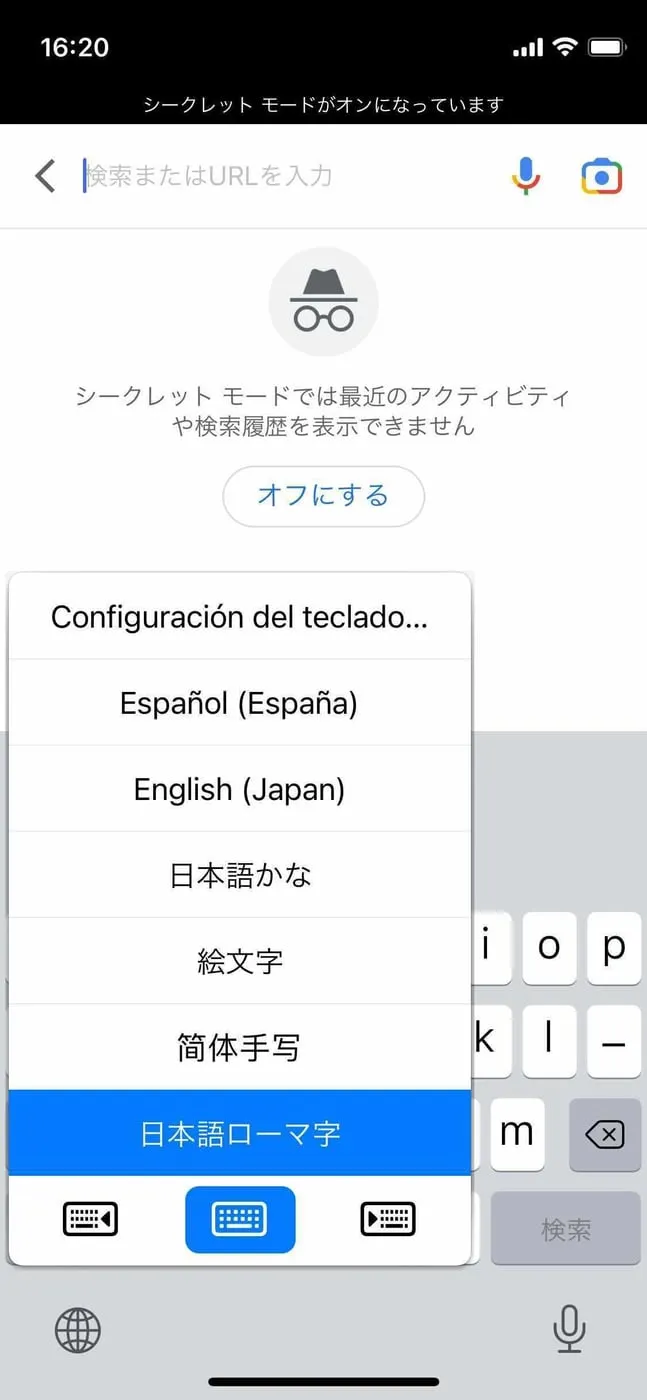
▶ iOS (iPhone, iPad)
Hay un icono con forma de planeta 🌐 en la esquina inferior izquierda. Al tocarlo se abre la lista de teclados instalados: selecciona japonés y empieza a escribir. Para regresar a tu idioma, haz lo mismo.
▶ Windows
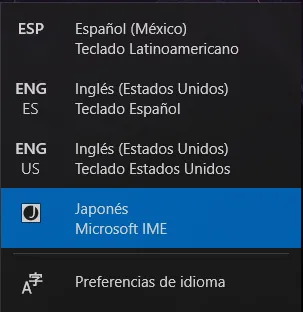
En la esquina inferior derecha hay un icono con la abreviatura del idioma del teclado. Haz clic ahí para cambiar a japonés. También puedes cambiar de idioma con Alt + Shift y, estando en japonés, alternar entre japonés y español con Alt + ~ (la tecla debajo de Esc).
▶ Android
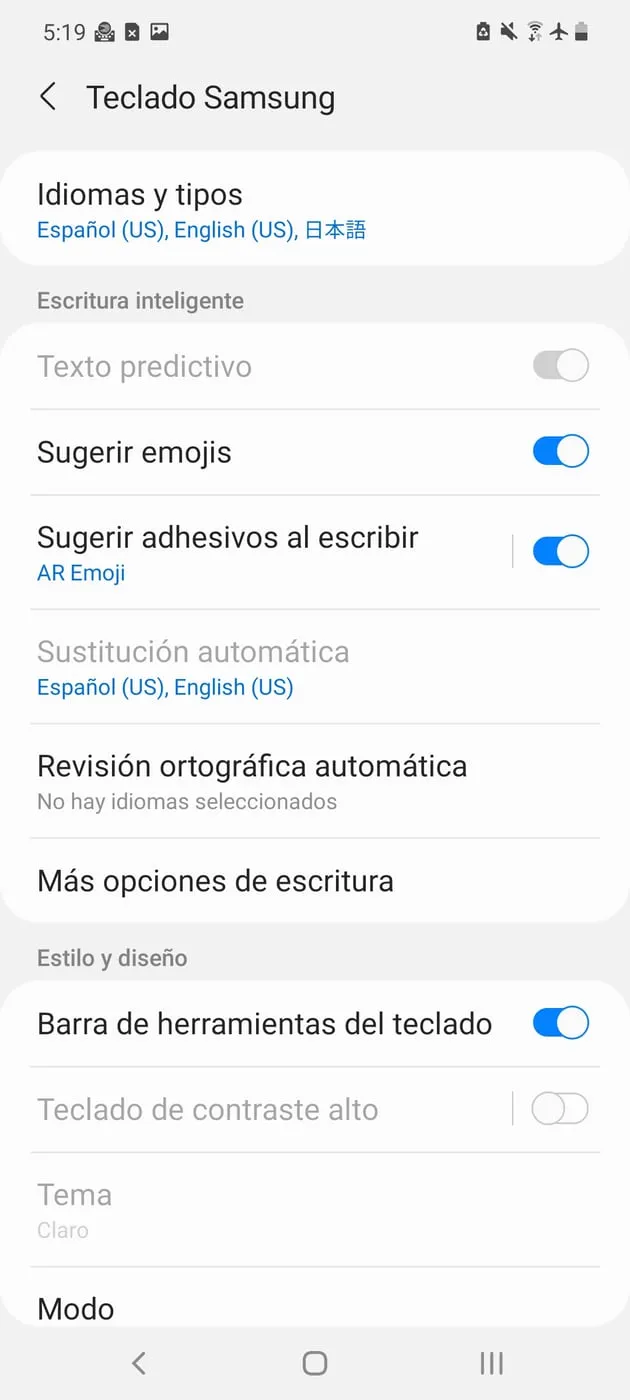
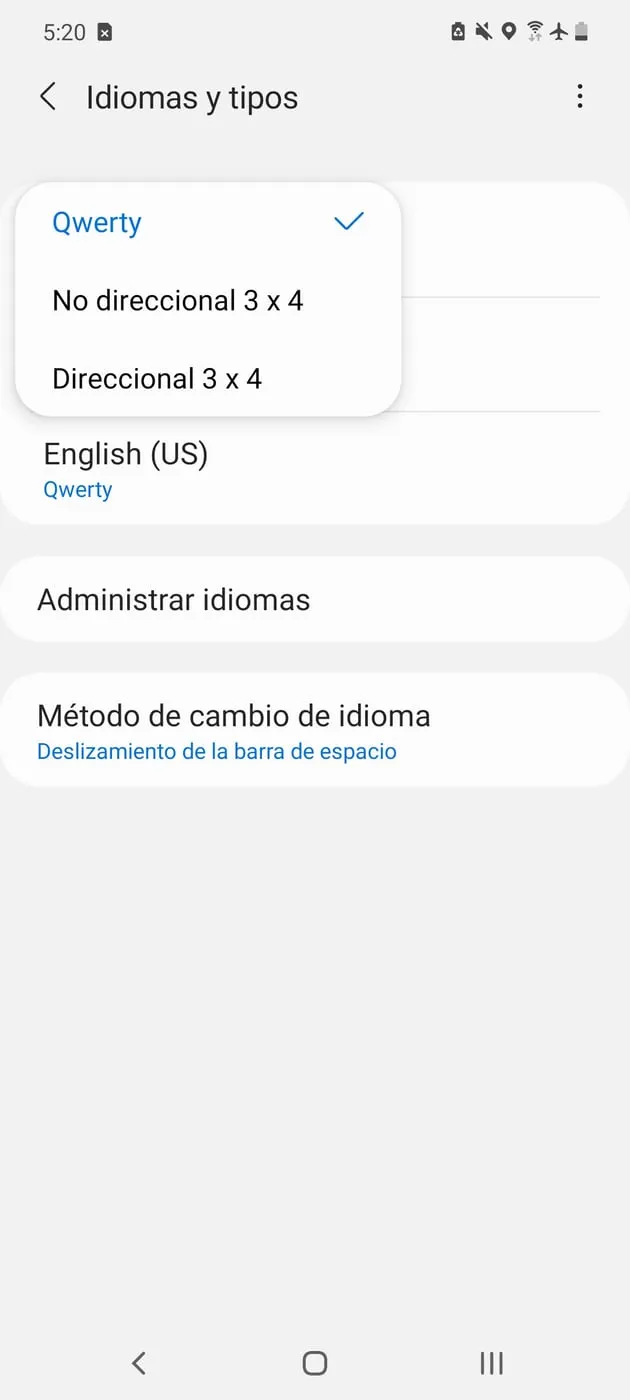
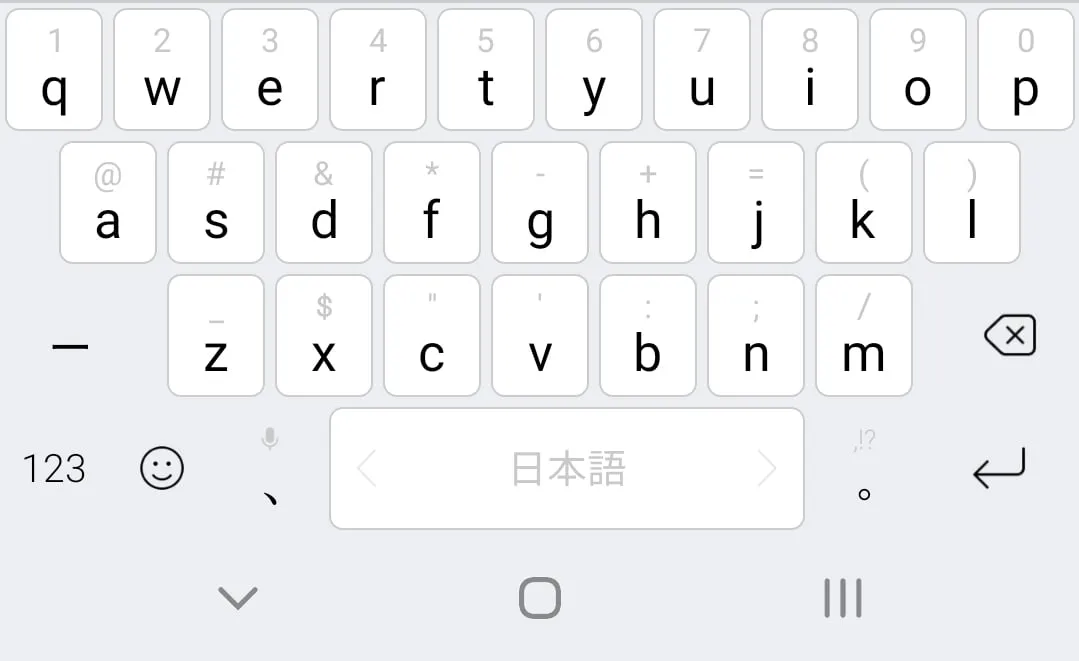
Depende de la aplicación de teclado que uses, pero en las más comunes (los teclados de Google y Microsoft) se desliza la barra espaciadora a la derecha o a la izquierda.
▶ Mac
La opción de idioma está del lado derecho de la barra superior. Ahí encontrarás varias opciones de idioma, incluido cambiar tu método de entrada a japonés.
▶ Linux / alternativa para Windows
Si buscas «Google IME» encontrarás la versión de Google del sistema de entrada japonés, que puedes usar en lugar de «Windows IME». Todas las distribuciones de Linux deberían tener entrada en japonés disponible durante la instalación o como actualización.
E-3 Cómo escribir en japonés usando romaji
El romaji son los sonidos del japonés escritos con letras latinas, las mismas del abecedario en español. Si puedes escribir en un teclado en español, puedes escribir fácilmente en un teclado japonés. ¡Incluso la mayoría de los japoneses escriben tecleando letras del alfabeto latino!
E-4 Convertir del romaji al hiragana y seleccionar los kanjis
Una vez que estés en el modo de entrada japonés (ver E-2), simplemente teclea las palabras y el teclado convertirá las sílabas a hiragana.
- 1
Empieza tecleando la palabra «kanji».
- 2
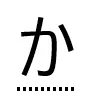
Los hiraganas aparecen conforme se completa cada carácter.
- 3
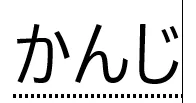
Una vez escrita la palabra completa, aparece en hiragana.
- 4
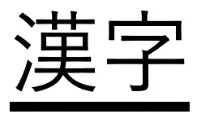
Pulsa la barra espaciadora para ver el kanji más común.
- 5
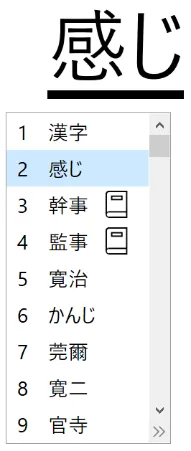
Pulsa la barra espaciadora otra vez para ver más opciones de kanji.
- 6
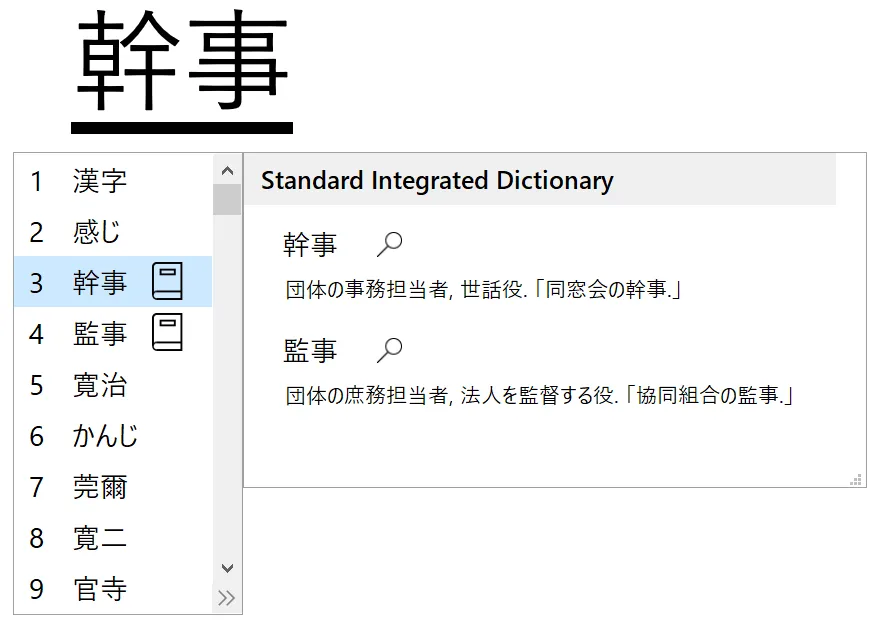
Los kanjis que se parecen en significado o que más se confunden tienen descripciones (en japonés).
Si quieres la palabra solo en hiragana, pulsa Enter en el paso 3. Si pulsas la barra espaciadora, verás los kanjis más comunes para ese hiragana. Cada vez que la pulses, se mostrará otra opción; cuando encuentres la que buscas, pulsa Enter.
NOTA: si eliges un kanji con frecuencia, ese kanji pasará a ser la primera opción.
NOTA: también puedes teclear el número que aparece junto al kanji para seleccionarlo.
E-5 Cómo teclear oraciones completas
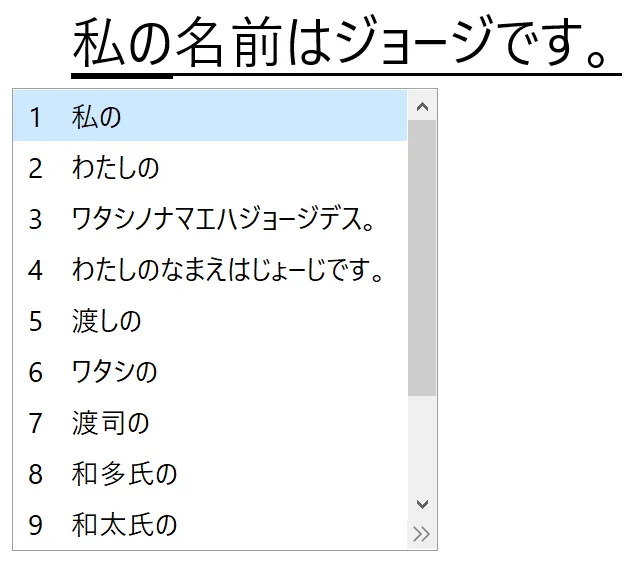
No tienes que elegir los kanjis uno por uno. La conversión automática es muy buena eligiendo los kanjis correctos para tu oración. Al contrario de lo que se cree, casi todos los japoneses usan este método para escribir en la computadora. En el celular también es común el teclado de hiragana, que para algunas personas es más rápido que el de romaji.
Tecleemos esta oración, sin espacios:
watashinonamaehajo-jidesu. (Mi nombre es George.)
Ojo: la partícula wa se escribe は, así que en el teclado se teclea
ha. La raya - alarga la vocal: jo-ji → じょーじ.